คุณสมบัติออนไลน์และการดำเนินงานระยะไกลกับ BC4EApp
เปิดใช้งานคุณสมบัติอินเทอร์เน็ตสำหรับ BC4E ของคุณ
วัตถุประสงค์:
- แชร์ฐานข้อมูลผู้ใช้สโมสรระหว่างแล็ปท็อปหลายเครื่อง
- ใช้แอปมือถือเพื่อจัดการหรือดูการดำเนินงานสโมสรของคุณ
- บันทึกคะแนนการแข่งขันลงในฐานข้อมูลสำหรับการรายงานขั้นสูงและการวิเคราะห์ประวัติ
- สร้างรายงานสถิติขั้นสูงและดำเนินการประเมินระดับทักษะอัตโนมัติ
ขั้นตอน:
- ตรวจสอบให้แน่ใจว่าแล็ปท็อปของคุณมีการเชื่อมต่ออินเทอร์เน็ตไปยังเว็บไซต์: https://bc4e.net
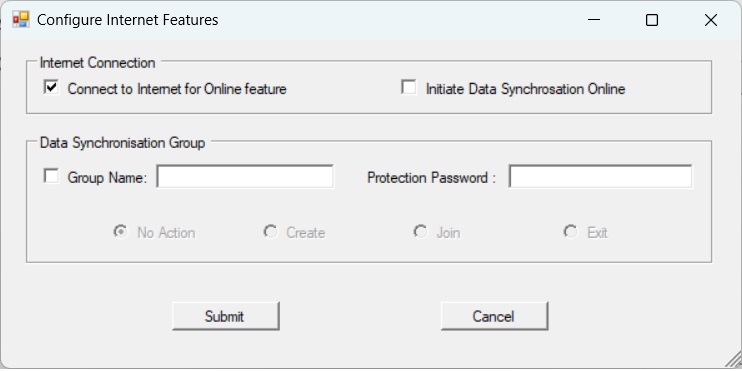
- เลือก "ตั้งค่า" → "อินเทอร์เน็ต" จากหน้าต่างหลักของ BC4E หน้าต่างการตั้งค่าอินเทอร์เน็ตจะปรากฏขึ้น
- ในหน้าต่างที่แสดง ให้ทำเครื่องหมายในช่อง "เชื่อมต่ออินเทอร์เน็ตสำหรับคุณสมบัติออนไลน์"
- คุณไม่จำเป็นต้องทำเครื่องหมาย "เริ่มการซิงค์ข้อมูลออนไลน์" ซึ่งใช้เฉพาะสำหรับแก้ไขปัญหาที่ผิดปกติเท่านั้น
- คลิก "ส่ง" เพื่อบันทึกการเปลี่ยนแปลง
หมายเหตุ:
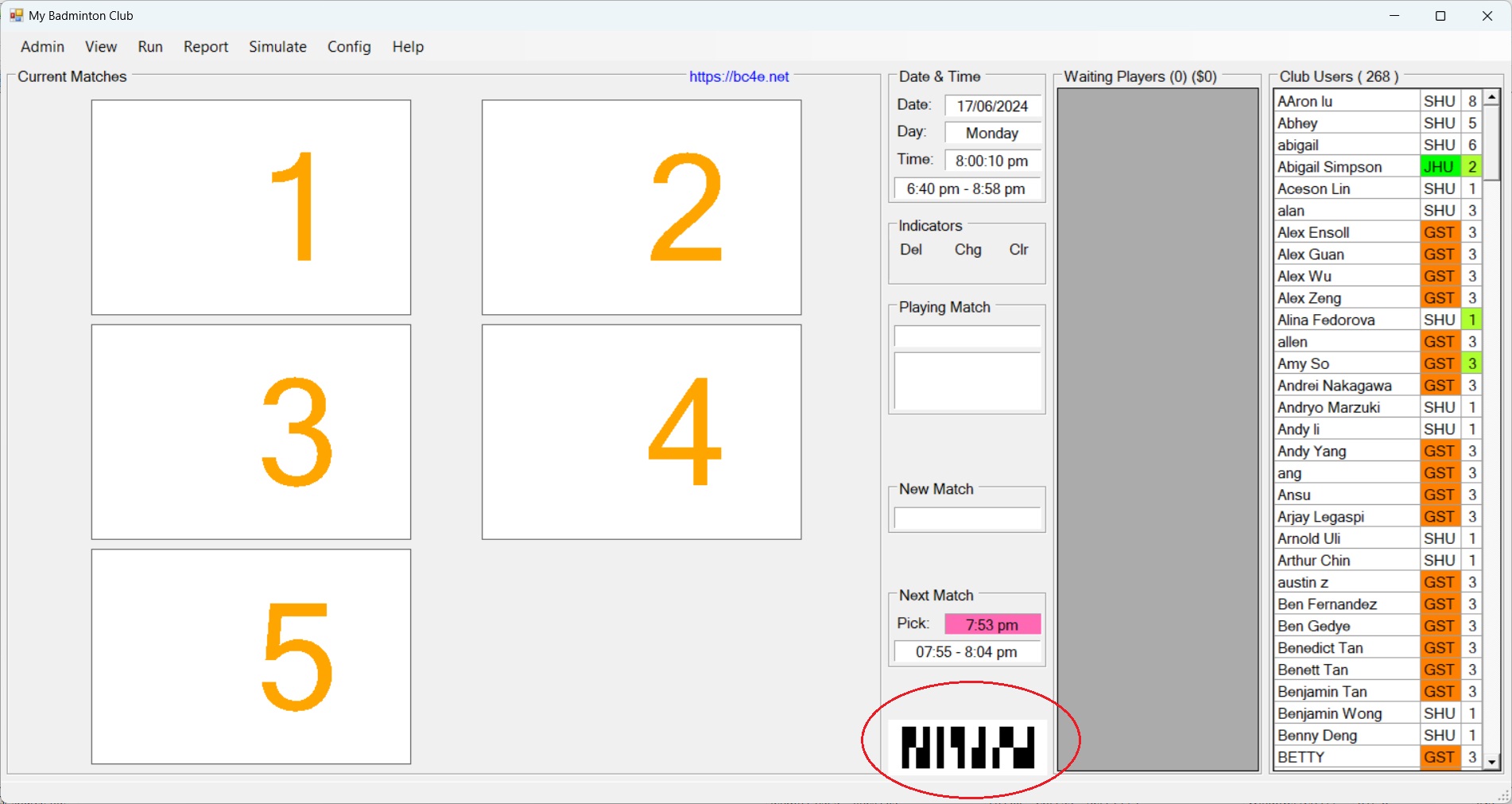
- เมื่อ BC4E เชื่อมต่ออินเทอร์เน็ตสำเร็จ รหัสบาร์โค้ดจะแสดงบนหน้าจอ
- หากมีปัญหาในการเชื่อมต่ออินเทอร์เน็ต BC4E จะปิดใช้งานคุณสมบัติอินเทอร์เน็ตหลังจากพยายามไม่สำเร็จสามครั้ง
กลับด้านบน
สร้างกลุ่มซิงค์ข้อมูลสำหรับ BC4E ของคุณ
วัตถุประสงค์:
- แล็ปท็อปต่างๆ ที่เข้าร่วมกลุ่มซิงค์เดียวกันสามารถรวมผู้ใช้สโมสรของตนเป็นฐานข้อมูลที่ใช้ร่วมกันได้
ขั้นตอน:
- ในหน้าต่างการตั้งค่าอินเทอร์เน็ต ตรวจสอบให้แน่ใจว่าได้ทำเครื่องหมายในช่อง "เชื่อมต่ออินเทอร์เน็ตสำหรับคุณสมบัติออนไลน์" (ข้อกำหนดเบื้องต้นสำหรับการซิงค์ข้อมูล)
- ในส่วนกลุ่มซิงค์ข้อมูล ให้ทำเครื่องหมายในช่อง "ชื่อกลุ่ม" และป้อนชื่อกลุ่มและรหัสผ่านป้องกัน
- เก็บชื่อกลุ่มและรหัสผ่านป้องกันไว้อย่างปลอดภัย เนื่องจากจำเป็นสำหรับแล็ปท็อปอื่นๆ ในการเข้าร่วมกลุ่มเดียวกัน
- เลือกตัวเลือก "สร้าง" เพื่อสร้างกลุ่ม
- คลิก "ส่ง" เพื่อบันทึกการเปลี่ยนแปลง
หมายเหตุ:
- ด้วยกลุ่มซิงค์ข้อมูล ข้อมูลผู้ใช้สโมสรจากแล็ปท็อปต่างๆ จะถูกรวมและแชร์ ซึ่งมีประโยชน์สำหรับสโมสรที่มีหลายสถานที่
- กลุ่มซิงค์ข้อมูลยังทำให้การย้ายการติดตั้ง BC4E ไปยังแล็ปท็อปเครื่องใหม่ง่ายขึ้นหากเครื่องเก่าเสียหาย
กลับด้านบน
เข้าร่วมกลุ่มซิงค์ที่สร้างขึ้น
วัตถุประสงค์:
- เข้าร่วมกลุ่มซิงค์ที่สร้างโดยแล็ปท็อปอื่นเพื่อแชร์ฐานข้อมูลผู้ใช้สโมสร
ขั้นตอน:
- ในหน้าต่างการตั้งค่าอินเทอร์เน็ต ตรวจสอบให้แน่ใจว่าได้ทำเครื่องหมายในช่อง "เชื่อมต่ออินเทอร์เน็ตสำหรับคุณสมบัติออนไลน์" (ข้อกำหนดเบื้องต้นสำหรับการซิงค์ข้อมูล)
- ในส่วนกลุ่มซิงค์ข้อมูล ให้ทำเครื่องหมายในช่อง "ชื่อกลุ่ม" และป้อนชื่อกลุ่มและรหัสผ่านป้องกันที่ตั้งไว้ระหว่างการสร้าง
- เลือกตัวเลือก "เข้าร่วม" เพื่อเข้าร่วมกลุ่ม
- คลิก "ส่ง" เพื่อบันทึกการเปลี่ยนแปลง
หมายเหตุ:
- กลุ่มซิงค์ข้อมูลเหมาะสำหรับสโมสรที่มีสถานที่ต่างกันในวันหรือเวลาต่างกัน หากหลายสถานที่ทำงานพร้อมกัน อาจทำให้เกิดปัญหา
กลับด้านบน
เริ่มการซิงค์ข้อมูลกับเซิร์ฟเวอร์ออนไลน์ด้วยตนเอง
วัตถุประสงค์:
- แก้ไขพฤติกรรมที่ไม่สอดคล้องกันซึ่งเกิดจากความแตกต่างของข้อมูลระหว่างแล็ปท็อปและเซิร์ฟเวอร์ออนไลน์
ขั้นตอน:
- ในหน้าต่างการตั้งค่าอินเทอร์เน็ต ตรวจสอบให้แน่ใจว่าได้ทำเครื่องหมายในช่อง "เชื่อมต่ออินเทอร์เน็ตสำหรับคุณสมบัติออนไลน์" (ข้อกำหนดเบื้องต้นสำหรับการซิงค์ข้อมูล)
- ทำเครื่องหมายในช่อง "เริ่มการซิงค์ข้อมูลออนไลน์"
- คลิก "ส่ง" เพื่อบันทึกการเปลี่ยนแปลง
หมายเหตุ:
- ซึ่งจะซิงค์ข้อมูลบนเซิร์ฟเวอร์ออนไลน์กับข้อมูล BC4E ในเครื่องบนแล็ปท็อป ใช้เฉพาะในกรณีที่ผิดปกติเท่านั้น
กลับด้านบน
ลงชื่อเข้าใช้ BC4E จากแอปมือถือครั้งแรก
วัตถุประสงค์:
- ลงชื่อเข้าใช้ BC4E เพื่อจัดการการดำเนินงานสโมสรของคุณจากระยะไกลโดยใช้ BC4EApp
- เชื่อมโยง ID เฉพาะของ BC4EApp กับบัญชีผู้ใช้สโมสรของคุณ
ข้อกำหนดเบื้องต้น:
- BC4E บนแล็ปท็อปต้องทำงานโดยเปิดใช้งานคุณสมบัติอินเทอร์เน็ต (ออนไลน์)
ขั้นตอน:
- เปิด BC4EApp บนอุปกรณ์มือถือของคุณ คลิกแถบเมนูที่มุมซ้ายบนและเลือก "ลงชื่อเข้าใช้ - ใหม่"
- BC4EApp จะพยายามลงชื่อเข้าใช้โดยใช้ ID เฉพาะของมัน เนื่องจากไม่มีผู้ใช้สโมสรเชื่อมโยงกับ ID นี้ มันจะเปิดหน้าต่างสแกน
- ป้อนชื่อผู้ใช้ของคุณให้ตรงตามที่ปรากฏในฐานข้อมูลผู้ใช้สโมสร BC4E ผู้ใช้ต้องไม่มี ID แอปที่เชื่อมโยงและต้องเป็นสมาชิกระยะยาว (ฟรีสำหรับแต่ละครั้งที่มา)
- ป้อนชื่อสำหรับสโมสร (ชื่อย่อสโมสร) ซึ่งช่วยแยกความแตกต่างระหว่างสโมสรหากคุณเป็นสมาชิกของหลายสโมสร
- สแกนบาร์โค้ดที่แสดงบนหน้าจอแล็ปท็อป BC4E ตรวจสอบให้แน่ใจว่าภาพบาร์โค้ดอยู่ในกรอบ ViewFinder สีแดง
- กดปุ่ม "สแกนเข้า" หากสำเร็จ หน้าข้อมูลผู้เล่นจะแสดงสถานะ "ปกติ" หากไม่สำเร็จ สถานะจะแสดง "ไม่พบบาร์โค้ด"
หมายเหตุ:
- บาร์โค้ด BC4E แทนตัวระบุเฉพาะของเซสชันการดำเนินงานสโมสร BC4E
- การสแกนนี้สร้างการเชื่อมโยงระหว่าง ID BC4EApp และบัญชีผู้ใช้สโมสรของคุณ
กลับด้านบน
ลงชื่อเข้าใช้ BC4E จากแอปมือถือครั้งต่อมา
ข้อกำหนดเบื้องต้น:
- BC4E บนแล็ปท็อปต้องทำงานโดยเปิดใช้งานคุณสมบัติอินเทอร์เน็ต (ออนไลน์)
ขั้นตอน:
- เปิด BC4EApp บนอุปกรณ์มือถือของคุณ คลิกแถบเมนูที่มุมซ้ายบนและเลือก "ลงชื่อเข้าใช้ - [รหัสสโมสร]"
- กดปุ่ม "สแกนเข้า" หากสำเร็จ หน้าข้อมูลผู้เล่นจะแสดงสถานะ "ปกติ" หากไม่สำเร็จ สถานะจะแสดงสาเหตุของความล้มเหลว
- หน้าหลักของ BC4EApp จะแสดงข้อมูลของคุณ รวมถึงว่าคุณมีการแข่งขันหรือไม่ หมายเลขคอร์ท และเวลาเริ่มการแข่งขัน
หมายเหตุ:
- ไม่จำเป็นต้องสแกนบาร์โค้ดอีก คุณสามารถลงชื่อเข้าใช้จากระยะไกลได้ตราบใดที่ BC4E ออนไลน์
กลับด้านบน
จัดการสถานะสโมสรของคุณจากระยะไกล
ข้อกำหนดเบื้องต้น:
- BC4EApp ต้องลงชื่อเข้าใช้สโมสร BC4E ออนไลน์
ขั้นตอน:
- เปิด BC4EApp บนอุปกรณ์มือถือของคุณ คลิกแถบเมนูที่มุมซ้ายบนและเลือกการดำเนินการใดๆ ที่มีอยู่ในแอปพลิเคชัน BC4E บนแล็ปท็อป
- คุณสามารถเลือกการดำเนินการเช่น "ออก", "พัก", "ไม่รวม" และ "รวม" ระหว่างการดำเนินงานสโมสรของคุณ
หมายเหตุ:
- หากคุณลงชื่อเข้าใช้ผิดสโมสร ให้เลือก "ออก" เพื่อออกจากสโมสรปัจจุบัน จากนั้น "ออก" และลงชื่อเข้าใช้สโมสรที่ถูกต้อง
- ใน BC4EApp ฟิลด์ใดๆ ที่มีพื้นหลังสีเหลืองสามารถแตะเพื่อดำเนินการเพิ่มเติม
กลับด้านบน
ตรวจสอบการแข่งขันของคุณจากระยะไกล
วัตถุประสงค์:
- ดูว่าคุณจะเล่นกับใคร ข้อมูลการแข่งขันทั้งหมดเกี่ยวกับคุณ หรือทั้งสโมสร
ขั้นตอน:
- บนหน้าข้อมูลผู้เล่นหลัก ให้แตะฟิลด์สีเหลืองสำหรับ "รายละเอียดการแข่งขัน"
- ในรายการตัวเลือกที่แสดง ให้เลือกสิ่งที่คุณต้องการดู
- หน้ารายการแข่งขันจะแสดงการแข่งขันที่ร้องขอทั้งหมด สำหรับการแข่งขันที่เสร็จสิ้น ฟิลด์คะแนนจะมีพื้นหลังสีเหลือง
กลับด้านบน
บันทึกคะแนนการแข่งขันของคุณจากระยะไกล
วัตถุประสงค์:
- บันทึกคะแนนการแข่งขัน หากการแข่งขันทั้งหมดถูกบันทึกและมีประวัติยาวนาน การประเมินระดับทักษะอัตโนมัติจะเป็นไปได้
ขั้นตอน:
- ป้อนคะแนนสำหรับการแข่งขันที่เสร็จสิ้น ตรวจสอบให้แน่ใจว่าคะแนนสะท้อนผลลัพธ์จริง
- กดปุ่ม "บันทึกคะแนน" หากสำเร็จ BC4EApp จะกลับไปที่หน้าข้อมูลผู้เล่นหลัก
กลับด้านบน
จับคู่ผู้เล่นอื่นเพื่อเล่นการแข่งขันด้วยกัน
วัตถุประสงค์:
- รับประกันว่า BC4E จัดการแข่งขันให้คุณและผู้เล่นที่ถูกจับคู่ได้เล่นด้วยกัน
ขั้นตอน:
- แตะฟิลด์สีเหลืองว่างข้าง "กลุ่มจับคู่" คุณไม่ควรอยู่ในกลุ่มจับคู่ใดๆ หากคุณอยู่ ให้ยกเลิกการจับคู่ก่อน
- ในตัวเลือกที่แสดง ให้เลือก "จับคู่กับ"
- หน้ารายชื่อผู้เล่นจะปรากฏขึ้น แสดงรายชื่อผู้สมัครทั้งหมดที่คุณสามารถจับคู่ด้วย
- เลือกผู้เล่นอื่น 1-3 คนโดยทำเครื่องหมายในช่องถัดจากชื่อของพวกเขา
- กดปุ่ม "ส่ง"
- หากสำเร็จ หน้าข้อมูลผู้เล่นจะแสดง ID กลุ่มจับคู่ หากไม่ กดปุ่ม "รีเฟรช"
กลับด้านบน
ระบุเปอร์เซ็นต์ของการแข่งขันกับผู้เล่นที่ถูกจับคู่
วัตถุประสงค์:
- ควบคุมความถี่ที่คุณเล่นกับผู้เล่นที่ถูกจับคู่เทียบกับสมาชิกสโมสรอื่นๆ
ขั้นตอน:
- แตะฟิลด์สีเหลืองข้าง "เปอร์เซ็นต์การจับคู่" บนหน้าข้อมูลผู้เล่น
- เลือกเปอร์เซ็นต์ที่คุณต้องการจากตัวเลือก (เช่น 25%, 50%, 75%, 100%)
- ระบบจะพยายามจัดการแข่งขันกับผู้เล่นที่ถูกจับคู่ตามเปอร์เซ็นต์นี้
หมายเหตุ:
- การตั้งค่านี้ช่วยสร้างสมดุลระหว่างการเล่นกับเพื่อนและการพบปะผู้เล่นใหม่
- เปอร์เซ็นต์ที่สูงขึ้นจะเพิ่มโอกาสในการเล่นกับกลุ่มจับคู่ของคุณ
- การจัดการแข่งขันจริงอาจแตกต่างกันไปขึ้นอยู่กับความพร้อมของคอร์ทและการตั้งค่าของผู้เล่นอื่น
กลับด้านบน