Olika bärbara datorer som ansluter till samma synkroniseringsgrupp kan slå samman sina klubbmedlemmar till en gemensam databas
Steg:
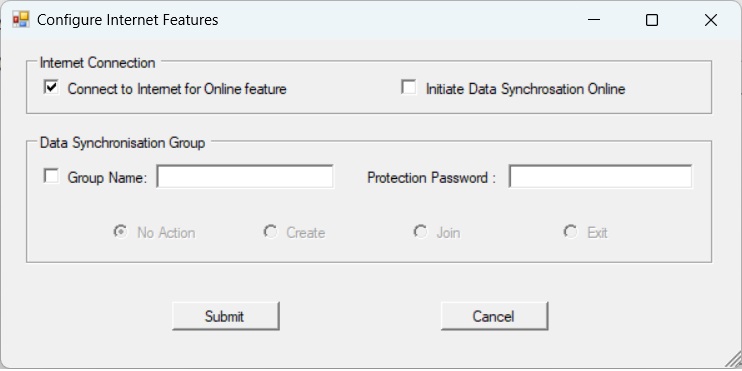
I internetkonfigurationsfönstret, se till att kryssrutan "Anslut till internet för onlinefunktioner" är markerad (förutsättning för datasynkronisering)
I avsnittet "Datasynkroniseringsgrupp", markera kryssrutan "Gruppnamn" och ange ett gruppnamn och skyddslösenord
Förvara gruppnamnet och skyddslösenordet säkert, eftersom de krävs för att andra bärbara datorer ska kunna ansluta till samma grupp
Välj alternativet "Skapa" för att skapa gruppen
Klicka på "Skicka" för att spara ändringarna
Anmärkningar:
Med en datasynkroniseringsgrupp kommer klubbmedlemsdata från olika bärbara datorer att slås samman och delas. Detta är användbart för klubbar med flera platser
Datasynkroniseringsgrupper gör det också enklare att migrera BC4E-installationer till en ny bärbar dator om den gamla är skadad
Gå med i synkroniseringsgruppen som skapats av en annan bärbar dator för att dela klubbens användardatabas
Steg:
I internetkonfigurationsfönstret, se till att kryssrutan "Anslut till internet för onlinefunktioner" är markerad (förutsättning för datasynkronisering)
I avsnittet "Datasynkroniseringsgrupp", markera kryssrutan "Gruppnamn" och ange gruppnamnet och skyddslösenordet som angavs vid skapandet
Välj alternativet "Gå med" för att ansluta till gruppen
Klicka på "Skicka" för att spara ändringarna
Anmärkningar:
Datasynkroniseringsgrupper är lämpliga för klubbar med olika platser på olika dagar eller tider. Om flera platser körs samtidigt kan det orsaka problem
Initiera datasynkronisering med onlineservern manuellt
Mål:
Lös inkonsekvent beteende som orsakas av dataskillnader mellan den bärbara datorn och onlineservern
Steg:
I internetkonfigurationsfönstret, se till att kryssrutan "Anslut till internet för onlinefunktioner" är markerad (förutsättning för datasynkronisering)
Logga in på BC4E från mobilappen för första gången
Mål:
Logga in på BC4E för att hantera din klubbverksamhet på distans med BC4EApp
Länka BC4EApp:s unika ID med ditt klubbmedlemskonto
Förutsättning:
BC4E på den bärbara datorn måste köras med internetfunktionen aktiverad (Online)
Steg:
Öppna BC4EApp på din mobila enhet. Klicka på menyraden uppe till vänster och välj "Logga in - Ny"
BC4EApp kommer att försöka logga in med sitt unika ID. Eftersom ingen klubbmedlem är länkad till detta ID öppnas ett skanningsfönster
Ange ditt användarnamn exakt som det visas i BC4E:s klubbmedlemsdatabas. Användaren får inte ha ett länkat app-ID och måste vara en långtidsmedlem (gratis per besök)
Ange ett namn för klubben (Klubbakronym). Detta hjälper till att skilja mellan klubbar om du är medlem i flera klubbar
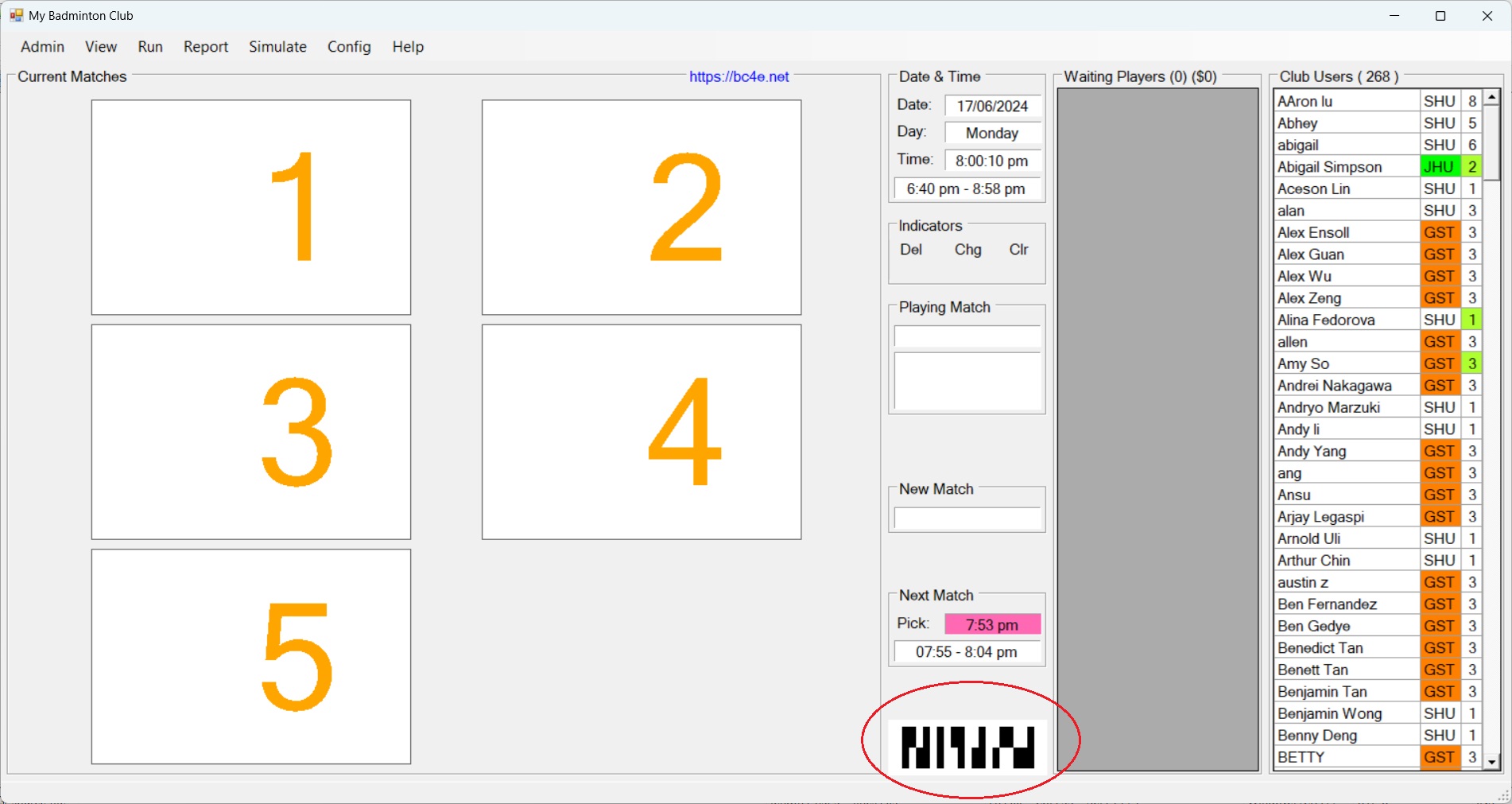
Skanna streckkoden som visas på BC4E:s bärbara skärm. Se till att streckkodsbilden är inom den röda sökarraramen
Tryck på knappen "Skanna in". Om det lyckas visas spelarinformationssidan med status "Normal". Om det misslyckas visas status "Ingen streckkod hittad"
Anmärkningar:
BC4E-streckkoden representerar den unika identifieraren för BC4E-klubbens driftssession
Denna skanning etablerar länken mellan BC4EApp-ID och ditt klubbmedlemskonto
Öppna BC4EApp på din mobila enhet. Klicka på menyraden uppe till vänster och välj valfri operation som är tillgänglig i BC4E-applikationen på den bärbara datorn
Du kan välja operationer som "Gå", "Ta paus", "Uteslut" och "Inkludera" under din klubbverksamhet
Anmärkningar:
Om du loggar in i fel klubb, välj "Gå" för att lämna den aktuella klubben, sedan "Avsluta" och logga in i den rätta
I BC4EApp kan alla fält med gul bakgrund tryckas för ytterligare åtgärder