Komputer riba berbeza yang menyertai Kumpulan Segerak yang sama boleh menggabungkan Pengguna Kelab mereka ke dalam satu pangkalan data dikongsi
Langkah-langkah:
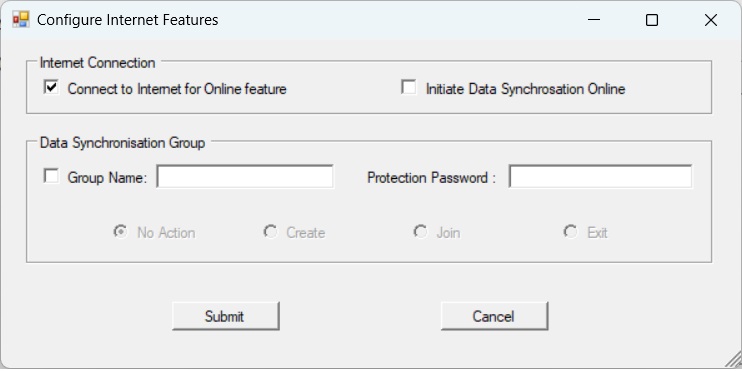
Di tetingkap Konfigurasi Internet, pastikan kotak pilihan "Sambung ke Internet untuk ciri Dalam Talian" ditandakan (prasyarat untuk penyegerakan data)
Di bahagian Kumpulan Penyegerakan Data, tandakan kotak pilihan "Nama Kumpulan", dan masukkan nama kumpulan dan kata laluan perlindungan
Simpan nama kumpulan dan kata laluan perlindungan dengan selamat, kerana ia diperlukan untuk komputer riba lain menyertai kumpulan yang sama
Pilih pilihan "Buat" untuk mencipta kumpulan
Klik "Hantar" untuk menyimpan perubahan
Nota:
Dengan Kumpulan Penyegerakan Data, data Pengguna Kelab dari komputer riba berbeza akan digabungkan dan dikongsi. Ini berguna untuk kelab dengan pelbagai lokasi
Kumpulan Penyegerakan Data juga memudahkan migrasi pemasangan BC4E ke komputer riba baru jika yang lama rosak
Sertai Kumpulan Segerak yang dibuat oleh komputer riba lain untuk berkongsi pangkalan data Pengguna Kelab
Langkah-langkah:
Di tetingkap Konfigurasi Internet, pastikan kotak pilihan "Sambung ke Internet untuk ciri Dalam Talian" ditandakan (prasyarat untuk penyegerakan data)
Di bahagian Kumpulan Penyegerakan Data, tandakan kotak pilihan "Nama Kumpulan", dan masukkan nama kumpulan dan kata laluan perlindungan yang ditetapkan semasa penciptaan
Pilih pilihan "Sertai" untuk menyertai kumpulan
Klik "Hantar" untuk menyimpan perubahan
Nota:
Kumpulan Penyegerakan Data sesuai untuk kelab dengan lokasi berbeza pada hari atau masa yang berbeza. Jika pelbagai lokasi berjalan serentak, ia mungkin menyebabkan masalah
Daftar Masuk ke BC4E dari Aplikasi Mudah Alih untuk Kali Pertama
Objektif:
Daftar masuk ke BC4E untuk mengurus operasi kelab anda dari jarak jauh menggunakan BC4EApp
Pautkan ID Unik BC4EApp dengan akaun pengguna kelab anda
Prasyarat:
BC4E pada komputer riba mesti berjalan dengan ciri Internet diaktifkan (Dalam Talian)
Langkah-langkah:
Buka BC4EApp pada peranti mudah alih anda. Klik bar menu di sudut kiri atas dan pilih "Daftar Masuk - Baru"
BC4EApp akan cuba mendaftar masuk menggunakan ID uniknya. Memandangkan tiada pengguna kelab dipautkan dengan ID ini, ia akan membuka tetingkap Imbas Masuk
Masukkan nama pengguna anda tepat seperti yang muncul dalam pangkalan data Pengguna Kelab BC4E. Pengguna mesti tidak mempunyai ID aplikasi yang dipautkan dan mestilah ahli jangka panjang (percuma untuk setiap lawatan)
Masukkan nama untuk kelab (Akronim Kelab). Ini membantu membezakan antara kelab jika anda ahli beberapa kelab
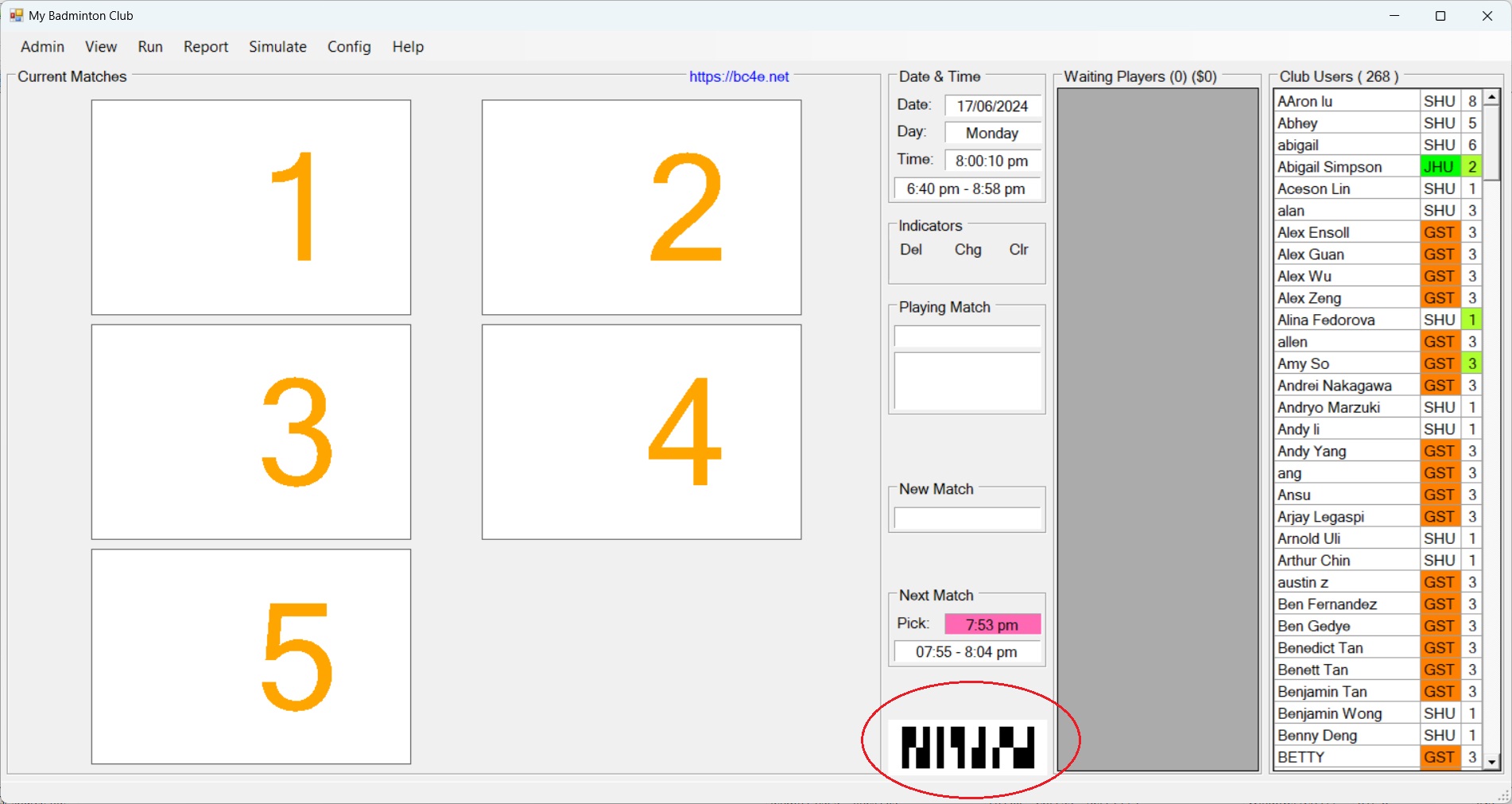
Imbas kod bar yang dipaparkan pada skrin komputer riba BC4E. Pastikan imej kod bar berada dalam bingkai ViewFinder merah
Tekan butang "Imbas Masuk". Jika berjaya, halaman Maklumat Pemain akan dipaparkan dengan status "Normal". Jika tidak berjaya, status akan menunjukkan "Tiada Kod Bar Dijumpai"
Nota:
Kod bar BC4E mewakili pengecam unik sesi Operasi Kelab BC4E
Imbasan ini mewujudkan pautan antara ID BC4EApp dan akaun Pengguna Kelab anda
Daftar Masuk ke BC4E dari Aplikasi Mudah Alih Kemudian
Prasyarat:
BC4E pada komputer riba mesti berjalan dengan ciri Internet diaktifkan (Dalam Talian)
Langkah-langkah:
Buka BC4EApp pada peranti mudah alih anda. Klik bar menu di sudut kiri atas dan pilih "Daftar Masuk - [IdKelab]"
Tekan butang "Imbas Masuk". Jika berjaya, halaman Maklumat Pemain akan dipaparkan dengan status "Normal". Jika tidak, status akan menunjukkan punca kegagalan
Halaman utama BC4EApp akan menunjukkan maklumat anda, termasuk sama ada anda mempunyai perlawanan, nombor gelanggang, dan masa mula perlawanan
Nota:
Tidak perlu mengimbas kod bar lagi. Anda boleh mendaftar masuk dari jarak jauh selagi BC4E dalam talian
BC4EApp mesti didaftar masuk ke kelab BC4E dalam talian
Langkah-langkah:
Buka BC4EApp pada peranti mudah alih anda. Klik bar menu di sudut kiri atas dan pilih mana-mana operasi yang tersedia dalam aplikasi BC4E pada komputer riba
Anda boleh memilih operasi seperti "Balik," "Rehat," "Kecualikan," dan "Sertakan" semasa operasi kelab anda
Nota:
Jika anda mendaftar masuk ke kelab yang salah, pilih "Balik" untuk keluar dari kelab semasa, kemudian "Keluar" dan daftar masuk ke kelab yang betul
Dalam BC4EApp, mana-mana medan dengan latar belakang kuning boleh disentuh untuk tindakan lanjut
Memastikan BC4E mengatur perlawanan untuk anda dan pemain yang dipasangkan bermain bersama
Langkah-langkah:
Sentuh medan kuning kosong di sebelah "Kumpulan Pasangan." Anda tidak sepatutnya berada dalam mana-mana kumpulan pasangan. Jika anda sudah, batalkan pasangan terlebih dahulu
Dalam pilihan yang diminta, pilih "Pasangkan Dengan"
Halaman Senarai Pemain akan muncul, menyenaraikan semua calon yang anda boleh pasangkan
Pilih 1-3 pemain lain dengan menandakan kotak di sebelah nama mereka
Tekan butang "Hantar"
Jika berjaya, halaman Maklumat Pemain akan menunjukkan ID Kumpulan Pasangan. Jika tidak, tekan butang "Segarkan"