BC4EApp을 사용한 온라인 기능 및 원격 작업
BC4E의 인터넷 기능 활성화
목적:
- 여러 노트북 간에 클럽 사용자 데이터베이스 공유
- 모바일 앱을 사용하여 클럽 운영 관리 또는 보기
- 고급 보고 및 기록 분석을 위해 경기 점수를 데이터베이스에 기록
- 고급 통계 보고서 생성 및 자동 기술 수준 평가 수행
단계:
- 노트북이 웹사이트 https://bc4e.net에 인터넷 연결이 가능한지 확인
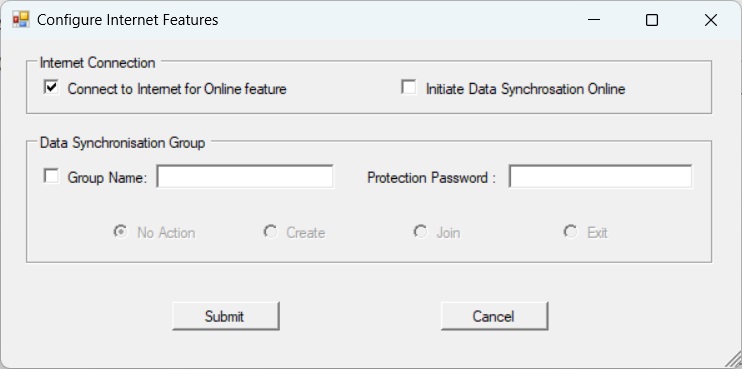
- BC4E 메인 창에서 "구성" → "인터넷" 선택. 인터넷 구성 창이 나타남
- 표시된 창에서 "온라인 기능을 위해 인터넷에 연결" 확인란 선택
- "온라인 데이터 동기화 시작"은 선택할 필요 없음. 이는 비정상적인 문제 해결에만 사용됨
- "제출"을 클릭하여 변경사항 저장
참고:
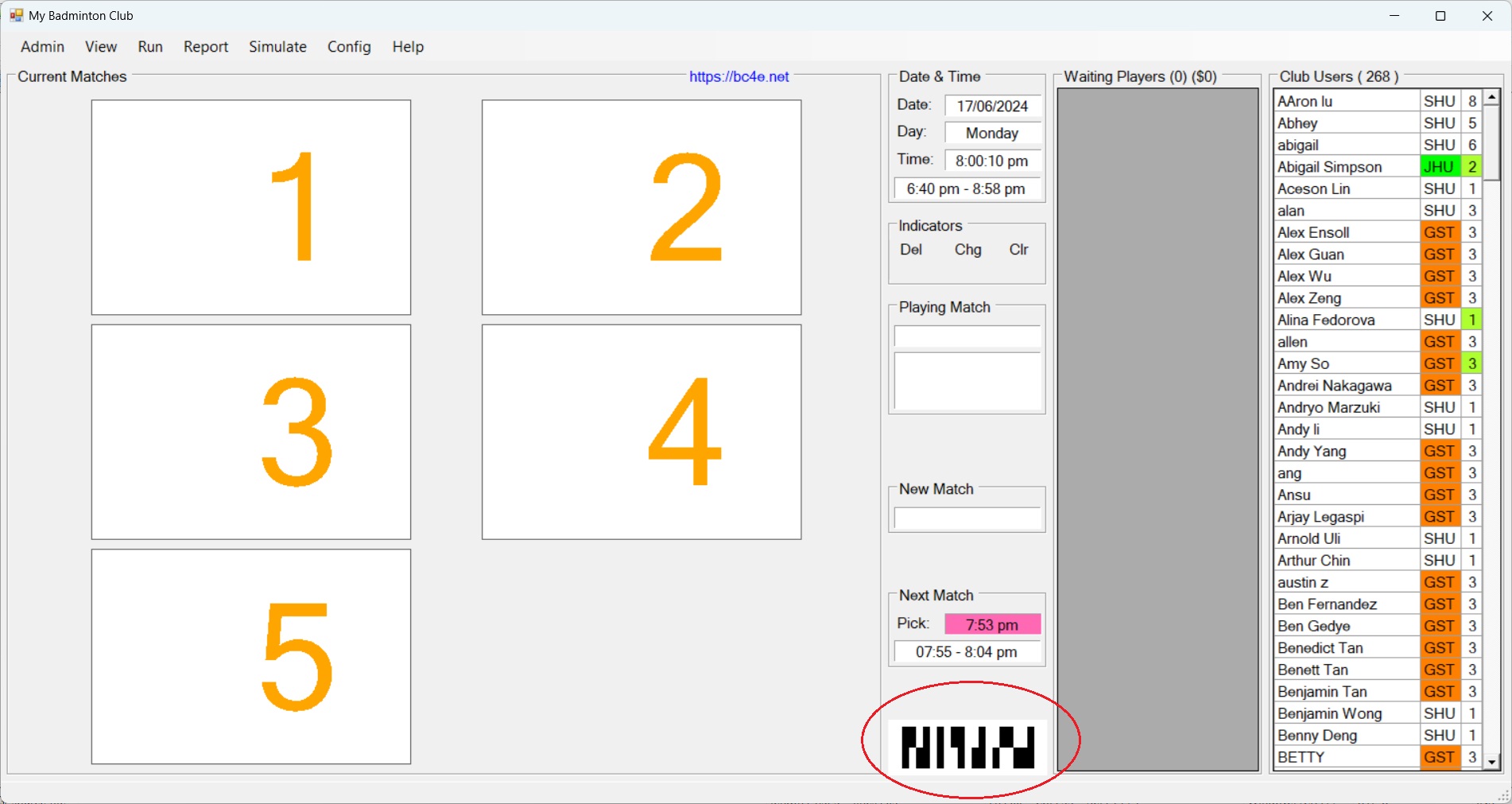
- BC4E가 인터넷에 성공적으로 연결되면 화면에 바코드 이미지가 표시됨
- 인터넷 연결에 문제가 있으면 BC4E는 3회 실패 후 인터넷 기능을 비활성화함
맨 위로
BC4E를 위한 데이터 동기화 그룹 생성
목적:
- 동일한 동기화 그룹에 가입한 다른 노트북들이 클럽 사용자를 하나의 공유 데이터베이스로 통합할 수 있음
단계:
- 인터넷 구성 창에서 "온라인 기능을 위해 인터넷에 연결" 확인란이 선택되어 있는지 확인 (데이터 동기화의 전제 조건)
- "데이터 동기화 그룹" 섹션에서 "그룹 이름" 확인란을 선택하고 그룹 이름과 보호 비밀번호 입력
- 그룹 이름과 보호 비밀번호를 안전하게 보관. 다른 노트북이 동일한 그룹에 가입하는 데 필요함
- "생성" 옵션을 선택하여 그룹 생성
- "제출"을 클릭하여 변경사항 저장
참고:
- 데이터 동기화 그룹을 사용하면 다른 노트북의 클럽 사용자 데이터가 통합되고 공유됨. 여러 지점이 있는 클럽에 유용함
- 데이터 동기화 그룹은 오래된 노트북이 손상된 경우 BC4E 설치를 새 노트북으로 마이그레이션하기도 용이하게 함
맨 위로
생성된 동기화 그룹에 가입
목적:
- 다른 노트북이 생성한 동기화 그룹에 가입하여 클럽 사용자 데이터베이스 공유
단계:
- 인터넷 구성 창에서 "온라인 기능을 위해 인터넷에 연결" 확인란이 선택되어 있는지 확인 (데이터 동기화의 전제 조건)
- "데이터 동기화 그룹" 섹션에서 "그룹 이름" 확인란을 선택하고 생성 시 설정한 그룹 이름과 보호 비밀번호 입력
- "가입" 옵션을 선택하여 그룹에 가입
- "제출"을 클릭하여 변경사항 저장
참고:
- 데이터 동기화 그룹은 다른 요일이나 시간에 다른 지점이 있는 클럽에 적합함. 여러 지점이 동시에 실행되면 문제가 발생할 수 있음
맨 위로
온라인 서버와의 데이터 동기화 수동 시작
목적:
- 노트북과 온라인 서버 간의 데이터 차이로 인한 불일치 동작 해결
단계:
- 인터넷 구성 창에서 "온라인 기능을 위해 인터넷에 연결" 확인란이 선택되어 있는지 확인 (데이터 동기화의 전제 조건)
- "온라인 데이터 동기화 시작" 확인란 선택
- "제출"을 클릭하여 변경사항 저장
참고:
- 이렇게 하면 온라인 서버의 데이터가 노트북의 로컬 BC4E 데이터와 동기화됨. 비정상적인 경우에만 사용
맨 위로
모바일 앱에서 BC4E에 처음 로그인
목적:
- BC4EApp을 사용하여 클럽 운영을 원격으로 관리하기 위해 BC4E에 로그인
- BC4EApp 고유 ID를 클럽 사용자 계정에 연결
전제 조건:
- 노트북의 BC4E가 인터넷 기능이 활성화된 상태로 실행 중이어야 함 (온라인)
단계:
- 모바일 기기에서 BC4EApp을 엽니다. 왼쪽 상단의 메뉴 바를 클릭하고 "로그인 - 새로 만들기" 선택
- BC4EApp은 고유 ID를 사용하여 로그인을 시도합니다. 이 ID에 연결된 클럽 사용자가 없으므로 스캔 창이 열립니다
- BC4E 클럽 사용자 데이터베이스에 표시된 대로 사용자 이름을 정확히 입력합니다. 사용자에게 연결된 앱 ID가 없고 장기 회원이어야 함 (각 방문 무료)
- 클럽 이름(클럽 약어)을 입력합니다. 여러 클럽의 회원인 경우 클럽을 구분하는 데 도움이 됨
- BC4E 노트북 화면에 표시된 바코드를 스캔합니다. 바코드 이미지가 빨간색 파인더 프레임 안에 있는지 확인
- "스캔 인" 버튼을 누릅니다. 성공하면 플레이어 정보 페이지에 "정상" 상태가 표시됨. 실패하면 "바코드를 찾을 수 없음" 상태가 표시됨
참고:
- BC4E 바코드는 BC4E 클럽 운영 세션의 고유 식별자를 나타냄
- 이 스캔은 BC4EApp ID와 클럽 사용자 계정 간의 연결을 설정함
맨 위로
모바일 앱에서 BC4E에 이후 로그인
전제 조건:
- 노트북의 BC4E가 인터넷 기능이 활성화된 상태로 실행 중이어야 함 (온라인)
단계:
- 모바일 기기에서 BC4EApp을 엽니다. 왼쪽 상단의 메뉴 바를 클릭하고 "로그인 - [클럽ID]" 선택
- "스캔 인" 버튼을 누릅니다. 성공하면 플레이어 정보 페이지에 "정상" 상태가 표시됨. 그렇지 않으면 상태에 실패 원인이 표시됨
- BC4EApp의 메인 페이지에 경기 여부, 코트 번호, 경기 시작 시간 등 정보가 표시됨
참고:
- 바코드를 다시 스캔할 필요 없음. BC4E가 온라인 상태인 한 원격으로 로그인 가능
맨 위로
클럽 상태 원격 관리
전제 조건:
- BC4EApp이 온라인 BC4E 클럽에 로그인되어 있어야 함
단계:
- 모바일 기기에서 BC4EApp을 엽니다. 왼쪽 상단의 메뉴 바를 클릭하고 노트북의 BC4E 응용 프로그램에서 사용 가능한 작업을 선택
- 클럽 운영 중 "퇴장", "휴식", "제외", "포함"과 같은 작업을 선택할 수 있음
참고:
- 잘못된 클럽에 로그인한 경우 "퇴장"을 선택하여 현재 클럽을 나간 후 "종료"하고 올바른 클럽에 로그인
- BC4EApp에서 노란색 배경의 필드는 터치하여 추가 작업을 수행할 수 있음
맨 위로
내 경기 원격 확인
목적:
- 누구와 플레이할지, 자신에 관한 모든 경기 정보 또는 전체 클럽 보기
단계:
- 메인 플레이어 정보 페이지에서 "경기 세부정보"의 노란색 필드를 터치
- 표시된 옵션 목록에서 보고 싶은 항목 선택
- 경기 목록 페이지에 요청된 모든 경기가 표시됨. 완료된 경기의 경우 점수 필드가 노란색 배경이 됨
맨 위로
내 경기 점수 원격 기록
목적:
- 경기 점수를 기록합니다. 모든 경기가 기록되고 긴 기록이 있으면 자동 기술 수준 평가가 가능해짐
단계:
- 완료된 경기의 점수를 입력합니다. 점수가 실제 결과를 반영하는지 확인
- "점수 기록" 버튼을 누릅니다. 성공하면 BC4EApp이 메인 플레이어 정보 페이지로 돌아감
맨 위로
다른 플레이어와 페어링하여 함께 경기하기
목적:
- BC4E가 귀하와 페어링된 플레이어가 함께 플레이할 수 있도록 경기를 배치하도록 보장
단계:
- "페어 그룹" 옆의 빈 노란색 필드를 터치합니다. 어떤 페어 그룹에도 속해 있지 않아야 함. 속해 있다면 먼저 페어를 해제
- 표시된 옵션에서 "페어링" 선택
- 플레이어 목록 페이지가 나타나고 페어링할 수 있는 모든 후보가 나열됨
- 이름 옆의 확인란을 선택하여 1-3명의 다른 플레이어 선택
- "제출" 버튼을 누릅니다
- 성공하면 플레이어 정보 페이지에 페어 그룹 ID가 표시됨. 표시되지 않으면 "새로고침" 버튼을 누름
맨 위로
페어링된 플레이어와의 경기 비율 지정
목적:
- 다른 클럽 회원과 비교하여 페어링된 플레이어와 플레이하는 빈도 제어
단계:
- 플레이어 정보 페이지에서 "페어 비율" 옆의 노란색 필드를 터치
- 옵션에서 원하는 비율 선택 (예: 25%, 50%, 75%, 100%)
- 시스템은 이 비율에 따라 페어링된 플레이어와의 경기를 배치하려고 시도함
참고:
- 이 설정은 친구와 플레이하는 것과 새로운 플레이어를 만나는 것의 균형을 맞추는 데 도움이 됨
- 비율이 높을수록 페어 그룹과 플레이할 가능성이 높아짐
- 실제 경기 배치는 코트 가용성 및 다른 플레이어의 설정에 따라 달라질 수 있음
맨 위로