BC4EAppを使ったオンライン機能とリモート操作
BC4Eのインターネット機能を有効にする
目的:
- 複数のラップトップ間でクラブユーザーデータベースを共有する
- モバイルアプリを使用してクラブ運営を管理または表示する
- 高度なレポート作成と履歴分析のために、試合スコアをデータベースに記録する
- 高度な統計レポートを生成し、自動スキルレベル評価を実行する
手順:
- ラップトップがウェブサイト https://bc4e.net にインターネット接続できることを確認します
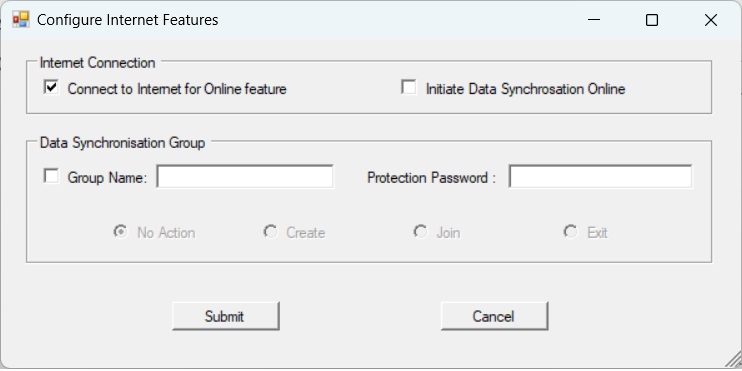
- BC4Eメインウィンドウから「設定」→「インターネット」を選択します。インターネット設定ウィンドウが表示されます
- 表示されたウィンドウで、「オンライン機能のためにインターネットに接続する」チェックボックスをオンにします
- 「オンラインデータ同期を開始する」はチェックする必要はありません。これは異常な問題を解決する場合のみ使用されます
- 「送信」をクリックして変更を保存します
注記:
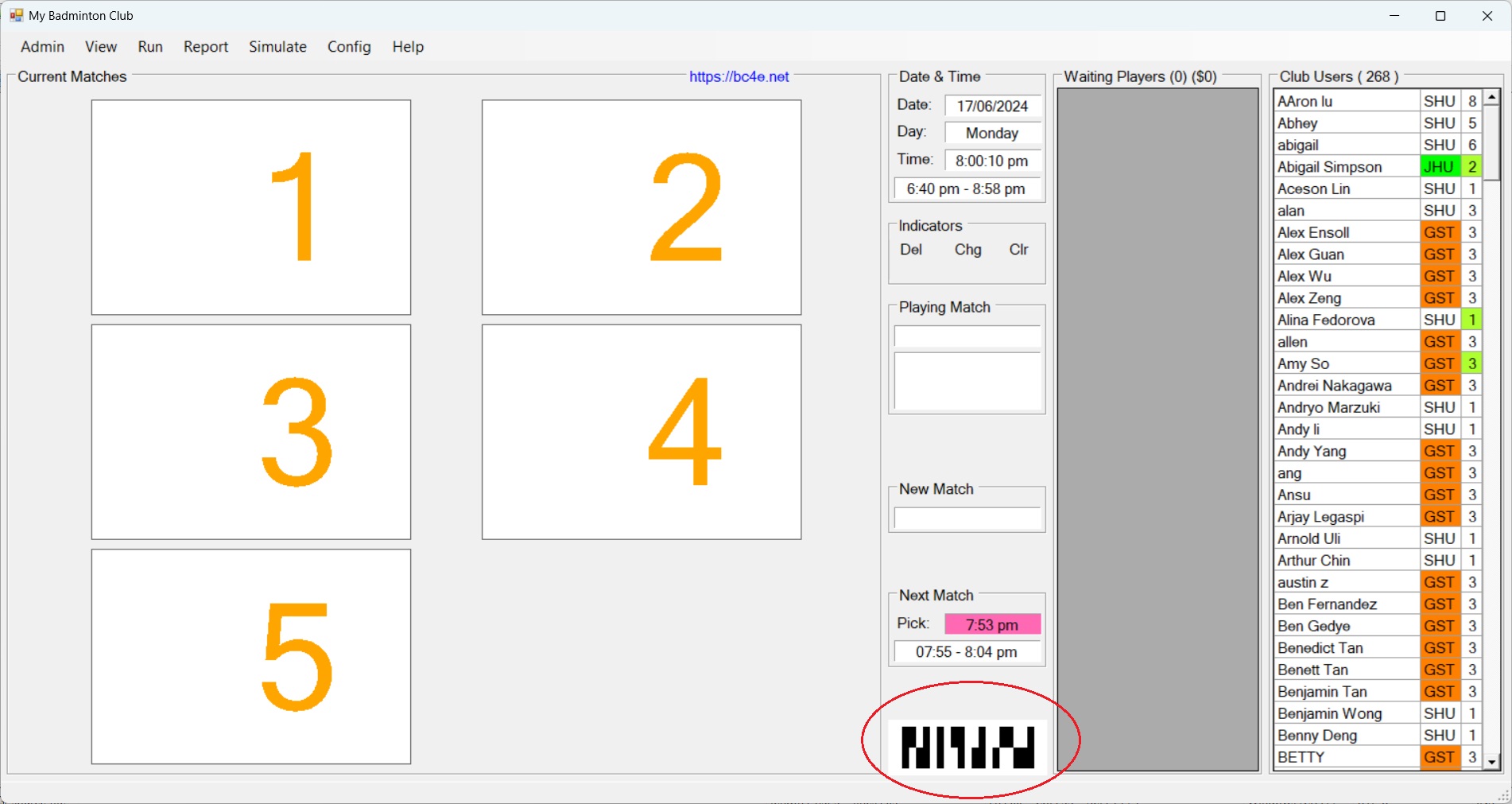
- BC4Eがインターネットに正常に接続すると、画面にバーコード画像が表示されます
- インターネット接続に問題がある場合、BC4Eは3回の失敗後にインターネット機能を無効にします
トップに戻る
BC4E用のデータ同期グループを作成する
目的:
- 同じ同期グループに参加する異なるラップトップが、クラブユーザーを1つの共有データベースに統合できるようにする
手順:
- インターネット設定ウィンドウで、「オンライン機能のためにインターネットに接続する」チェックボックスがオンになっていることを確認します(データ同期の前提条件)
- 「データ同期グループ」セクションで、「グループ名」チェックボックスをオンにし、グループ名と保護パスワードを入力します
- グループ名と保護パスワードは安全に保管してください。他のラップトップが同じグループに参加するために必要です
- 「作成」オプションを選択してグループを作成します
- 「送信」をクリックして変更を保存します
注記:
- データ同期グループを使用すると、異なるラップトップからのクラブユーザーデータが統合され、共有されます。これは複数の拠点を持つクラブに役立ちます
- データ同期グループは、古いラップトップが破損した場合に、BC4Eインストールを新しいラップトップに移行するのも容易にします
トップに戻る
作成された同期グループに参加する
目的:
- 別のラップトップによって作成された同期グループに参加して、クラブユーザーデータベースを共有する
手順:
- インターネット設定ウィンドウで、「オンライン機能のためにインターネットに接続する」チェックボックスがオンになっていることを確認します(データ同期の前提条件)
- 「データ同期グループ」セクションで、「グループ名」チェックボックスをオンにし、作成時に設定したグループ名と保護パスワードを入力します
- 「参加」オプションを選択してグループに参加します
- 「送信」をクリックして変更を保存します
注記:
- データ同期グループは、異なる曜日や時間に異なる拠点があるクラブに適しています。複数の拠点が同時に稼働すると、問題が発生する可能性があります
トップに戻る
オンラインサーバーとのデータ同期を手動で開始する
目的:
- ラップトップとオンラインサーバー間のデータの違いによって引き起こされる不整合な動作を解決する
手順:
- インターネット設定ウィンドウで、「オンライン機能のためにインターネットに接続する」チェックボックスがオンになっていることを確認します(データ同期の前提条件)
- 「オンラインデータ同期を開始する」チェックボックスをオンにします
- 「送信」をクリックして変更を保存します
注記:
- これにより、オンラインサーバー上のデータがラップトップ上のローカルBC4Eデータと同期されます。これは異常な場合にのみ使用してください
トップに戻る
モバイルアプリからBC4Eに初めてサインインする
目的:
- BC4EAppを使用してクラブ運営をリモートで管理するためにBC4Eにサインインする
- BC4EAppの一意のIDをクラブユーザーアカウントにリンクする
前提条件:
- ラップトップ上のBC4Eがインターネット機能を有効にして実行されていること(オンライン)
手順:
- モバイルデバイスでBC4EAppを開きます。左上隅のメニューバーをクリックし、「サインイン - 新規」を選択します
- BC4EAppは一意のIDを使用してサインインを試みます。このIDにリンクされたクラブユーザーがないため、スキャンウィンドウが開きます
- BC4Eクラブユーザーデータベースに表示されるとおりにユーザー名を正確に入力します。ユーザーにはリンクされたアプリIDがなく、長期メンバーである必要があります(各訪問は無料)
- クラブの名前(クラブ略称)を入力します。これは、複数のクラブのメンバーである場合にクラブを区別するのに役立ちます
- BC4Eラップトップ画面に表示されているバーコードをスキャンします。バーコード画像が赤いファインダーフレーム内に収まっていることを確認してください
- 「スキャンイン」ボタンを押します。成功すると、プレイヤー情報ページに「通常」状態が表示されます。失敗すると、状態に「バーコードが見つかりません」と表示されます
注記:
- BC4Eバーコードは、BC4Eクラブ運営セッションの一意の識別子を表します
- このスキャンにより、BC4EApp IDとクラブユーザーアカウント間のリンクが確立されます
トップに戻る
モバイルアプリからBC4Eに後でサインインする
前提条件:
- ラップトップ上のBC4Eがインターネット機能を有効にして実行されていること(オンライン)
手順:
- モバイルデバイスでBC4EAppを開きます。左上隅のメニューバーをクリックし、「サインイン - [クラブID]」を選択します
- 「スキャンイン」ボタンを押します。成功すると、プレイヤー情報ページに「通常」状態が表示されます。そうでない場合は、状態に失敗の原因が表示されます
- BC4EAppのメインページに、試合の有無、コート番号、試合開始時間などの情報が表示されます
注記:
- バーコードを再度スキャンする必要はありません。BC4Eがオンラインである限り、リモートでサインインできます
トップに戻る
クラブステータスをリモートで管理する
前提条件:
- BC4EAppがオンラインのBC4Eクラブにサインインしている必要があります
手順:
- モバイルデバイスでBC4EAppを開きます。左上隅のメニューバーをクリックし、ラップトップのBC4Eアプリケーションで利用可能な任意の操作を選択します
- クラブ運営中に、「退室」、「休憩」、「除外」、「含める」などの操作を選択できます
注記:
- 間違ったクラブにサインインした場合は、「退室」を選択して現在のクラブを終了し、次に「終了」して正しいクラブにサインインしてください
- BC4EAppでは、黄色の背景のフィールドはタッチしてさらにアクションを実行できます
トップに戻る
自分の試合をリモートで確認する
目的:
- 誰とプレイするか、自分に関するすべての試合情報、またはクラブ全体を表示する
手順:
- メインのプレイヤー情報ページで、「試合詳細」の黄色いフィールドをタッチします
- 表示されたオプションリストから、表示したいものを選択します
- 試合一覧ページに、要求されたすべての試合が表示されます。終了した試合の場合、スコアフィールドは黄色の背景になります
トップに戻る
自分の試合のスコアをリモートで記録する
目的:
- 試合スコアを記録します。すべての試合が記録され、長い履歴があれば、自動スキルレベル評価が可能になります
手順:
- 終了した試合のスコアを入力します。スコアが実際の結果を反映していることを確認してください
- 「スコア記録」ボタンを押します。成功すると、BC4EAppはメインのプレイヤー情報ページに戻ります
トップに戻る
他のプレイヤーとペアリングして一緒に試合をする
目的:
- BC4Eがあなたとペアリングしたプレイヤーが一緒にプレイできるように試合を配置することを保証する
手順:
- 「ペアグループ」の横にある空の黄色いフィールドをタッチします。どのペアグループにも属していない必要があります。属している場合は、最初にペアを解除してください
- 表示されたオプションで、「ペアリング」を選択します
- プレイヤーリストページが表示され、ペアリングできるすべての候補が一覧表示されます
- 名前の横のチェックボックスをオンにして、1〜3人の他のプレイヤーを選択します
- 「送信」ボタンを押します
- 成功すると、プレイヤー情報ページにペアグループIDが表示されます。表示されない場合は、「更新」ボタンを押してください
トップに戻る
ペアリングしたプレイヤーとの試合割合を指定する
目的:
- 他のクラブメンバーと比較して、ペアリングしたプレイヤーとプレイする頻度を制御する
手順:
- プレイヤー情報ページの「ペア割合」の横にある黄色いフィールドをタッチします
- オプションから希望の割合を選択します(例:25%、50%、75%、100%)
- システムは、この割合に従ってペアリングしたプレイヤーとの試合を配置しようとします
注記:
- この設定は、友達とプレイすることと新しいプレイヤーに会うことのバランスを取るのに役立ちます
- 割合が高いほど、ペアグループとプレイする可能性が高くなります
- 実際の試合配置は、コートの利用可能性や他のプレイヤーの設定によって異なる場合があります
トップに戻る