Créer un groupe de synchronisation des données pour votre BC4E
Objectifs :
Différents ordinateurs portables rejoignant le même groupe de synchronisation peuvent fusionner leurs utilisateurs du club dans une base de données commune
Étapes :
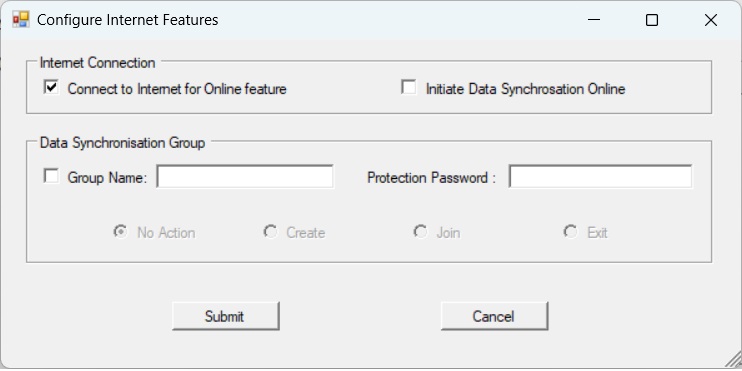
Dans la fenêtre de configuration Internet, assurez-vous que la case "Se connecter à Internet pour les fonctionnalités en ligne" est cochée (condition préalable à la synchronisation des données)
Dans la section "Groupe de synchronisation des données", cochez la case "Nom du groupe", puis saisissez un nom de groupe et un mot de passe de protection
Conservez le nom du groupe et le mot de passe de protection en lieu sûr, car ils sont nécessaires pour que d'autres ordinateurs portables rejoignent le même groupe
Sélectionnez l'option "Créer" pour créer le groupe
Cliquez sur "Soumettre" pour enregistrer les modifications
Remarques :
Avec un groupe de synchronisation des données, les données des utilisateurs du club provenant de différents ordinateurs portables seront fusionnées et partagées. Ceci est utile pour les clubs avec plusieurs sites
Les groupes de synchronisation des données facilitent également la migration des installations BC4E vers un nouvel ordinateur portable si l'ancien est endommagé
Rejoindre le groupe de synchronisation créé par un autre ordinateur portable pour partager la base de données des utilisateurs du club
Étapes :
Dans la fenêtre de configuration Internet, assurez-vous que la case "Se connecter à Internet pour les fonctionnalités en ligne" est cochée (condition préalable à la synchronisation des données)
Dans la section "Groupe de synchronisation des données", cochez la case "Nom du groupe", puis saisissez le nom du groupe et le mot de passe de protection définis lors de la création
Sélectionnez l'option "Rejoindre" pour rejoindre le groupe
Cliquez sur "Soumettre" pour enregistrer les modifications
Remarques :
Les groupes de synchronisation des données conviennent aux clubs ayant différents sites à différents jours ou heures. Si plusieurs sites fonctionnent simultanément, cela peut causer des problèmes
Lancer manuellement la synchronisation des données avec le serveur en ligne
Objectifs :
Résoudre les comportements incohérents causés par des différences de données entre l'ordinateur portable et le serveur en ligne
Étapes :
Dans la fenêtre de configuration Internet, assurez-vous que la case "Se connecter à Internet pour les fonctionnalités en ligne" est cochée (condition préalable à la synchronisation des données)
Cochez la case "Lancer la synchronisation des données en ligne"
Cliquez sur "Soumettre" pour enregistrer les modifications
Remarques :
Cela synchronisera les données sur le serveur en ligne avec les données BC4E locales sur l'ordinateur portable. Utilisez ceci uniquement dans des cas anormaux
S'inscrire à BC4E depuis l'application mobile pour la première fois
Objectifs :
S'inscrire à BC4E pour gérer le fonctionnement de votre club à distance en utilisant BC4EApp
Lier l'ID unique de BC4EApp avec votre compte d'utilisateur du club
Prérequis :
BC4E sur l'ordinateur portable doit fonctionner avec la fonction Internet activée (En ligne)
Étapes :
Ouvrez BC4EApp sur votre appareil mobile. Cliquez sur la barre de menu en haut à gauche et choisissez "S'inscrire - Nouveau"
BC4EApp tentera de s'inscrire en utilisant son ID unique. Comme aucun utilisateur du club n'est lié à cet ID, il ouvrira une fenêtre de scan
Saisissez votre nom d'utilisateur exactement comme il apparaît dans la base de données des utilisateurs du club BC4E. L'utilisateur ne doit pas avoir d'ID d'application lié et doit être un membre de longue date (gratuit à chaque visite)
Saisissez un nom pour le club (Acronyme du club). Cela aide à différencier les clubs si vous êtes membre de plusieurs clubs
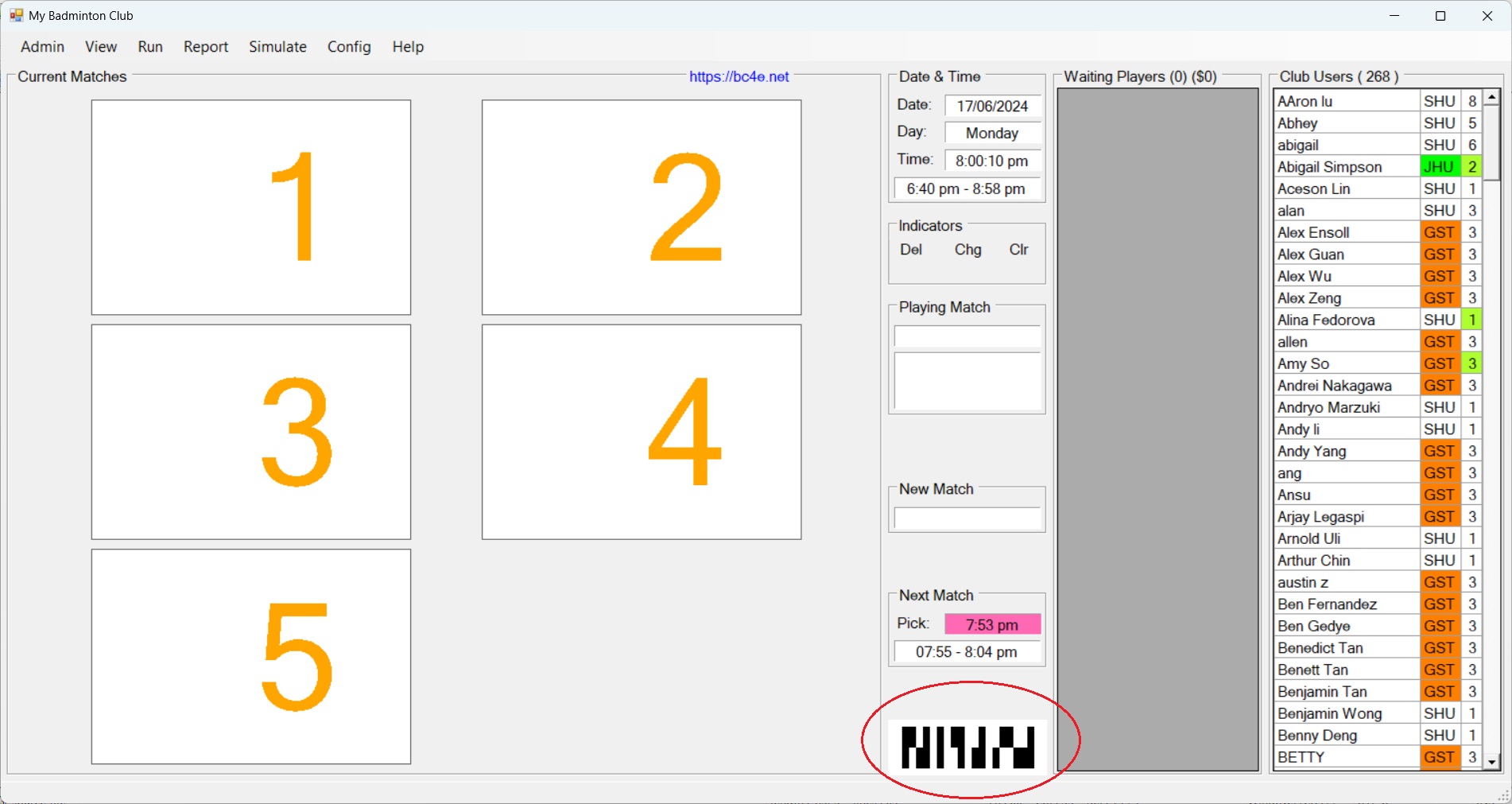
Scannez le code-barres affiché sur l'écran de l'ordinateur portable BC4E. Assurez-vous que l'image du code-barres est encadrée dans le cadre rouge du viseur
Appuyez sur le bouton "Scanner". En cas de succès, la page d'information du joueur s'affichera avec un état "Normal". En cas d'échec, l'état affichera "Aucun code-barres trouvé"
Remarques :
Le code-barres BC4E représente l'identifiant unique de la session du club BC4E
Ce scan établit le lien entre l'ID BC4EApp et votre compte d'utilisateur du club
S'inscrire à BC4E depuis l'application mobile ultérieurement
Prérequis :
BC4E sur l'ordinateur portable doit fonctionner avec la fonction Internet activée (En ligne)
Étapes :
Ouvrez BC4EApp sur votre appareil mobile. Cliquez sur la barre de menu en haut à gauche et choisissez "S'inscrire - [IdClub]"
Appuyez sur le bouton "Scanner". En cas de succès, la page d'information du joueur s'affichera avec un état "Normal". Sinon, l'état affichera la cause de l'échec
La page principale de BC4EApp affichera vos informations, y compris si vous avez un match, le numéro de terrain et l'heure de début du match
Remarques :
Pas besoin de scanner à nouveau le code-barres. Vous pouvez vous inscrire à distance tant que BC4E est en ligne
Ouvrez BC4EApp sur votre appareil mobile. Cliquez sur la barre de menu en haut à gauche et choisissez n'importe quelle opération disponible dans l'application BC4E sur l'ordinateur portable
Vous pouvez choisir des opérations comme "Partir", "Faire une pause", "Exclure" et "Inclure" pendant le fonctionnement de votre club
Remarques :
Si vous vous inscrivez au mauvais club, choisissez "Partir" pour quitter le club actuel, puis "Quitter" et inscrivez-vous au bon
Dans BC4EApp, tout champ avec un fond jaune peut être touché pour d'autres actions
Enregistrer les scores des matchs. Si tous les matchs sont enregistrés et ont un long historique, des évaluations automatiques du niveau de compétence deviennent possibles
Étapes :
Saisissez les scores pour les matchs terminés. Assurez-vous que les scores reflètent les résultats réels
Appuyez sur le bouton "Enregistrer le score". En cas de succès, BC4EApp retournera à la page principale d'information du joueur