Forskellige bærbare computere, der tilslutter sig den samme synkroniseringsgruppe, kan samle deres klubmedlemmer i én fælles database
Trin:
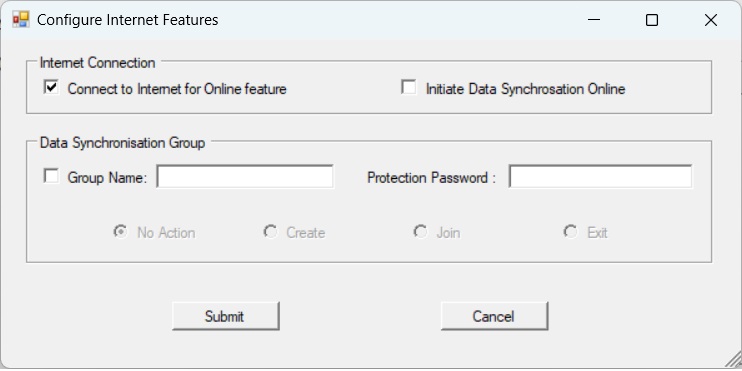
I internetkonfigurationsvinduet skal du sikre, at afkrydsningsfeltet "Forbind til internet til online-funktioner" er markeret (forudsætning for datasynkronisering)
I sektionen "Datasynkroniseringsgruppe" skal du markere afkrydsningsfeltet "Gruppenavn" og indtaste et gruppenavn og en beskyttelseskode
Opbevar gruppenavnet og beskyttelseskoden sikkert, da de er nødvendige for, at andre bærbare computere kan tilslutte sig den samme gruppe
Vælg indstillingen "Opret" for at oprette gruppen
Klik på "Send" for at gemme ændringerne
Bemærkninger:
Med en datasynkroniseringsgruppe bliver klubmedlemsdata fra forskellige bærbare computere samlet og delt. Dette er nyttigt for klubber med flere lokationer
Datasynkroniseringsgrupper gør det også lettere at overføre BC4E-installationer til en ny bærbar computer, hvis den gamle er beskadiget
Tilmeld dig synkroniseringsgruppen oprettet af en anden bærbar computer for at dele klubmedlemsdatabasen
Trin:
I internetkonfigurationsvinduet skal du sikre, at afkrydsningsfeltet "Forbind til internet til online-funktioner" er markeret (forudsætning for datasynkronisering)
I sektionen "Datasynkroniseringsgruppe" skal du markere afkrydsningsfeltet "Gruppenavn" og indtaste gruppenavnet og beskyttelseskoden, der blev angivet under oprettelsen
Vælg indstillingen "Tilmeld" for at tilslutte dig gruppen
Klik på "Send" for at gemme ændringerne
Bemærkninger:
Datasynkroniseringsgrupper er velegnede til klubber med forskellige lokationer på forskellige dage eller tidspunkter. Hvis flere lokationer kører samtidigt, kan det forårsage problemer
Start datasynkronisering med online-server manuelt
Mål:
Løs inkonsekvent adfærd forårsaget af dataforskelle mellem den bærbare computer og online-serveren
Trin:
I internetkonfigurationsvinduet skal du sikre, at afkrydsningsfeltet "Forbind til internet til online-funktioner" er markeret (forudsætning for datasynkronisering)
Tilmeld dig BC4E for at administrere din klubdrift eksternt ved hjælp af BC4EApp
Forbind BC4EApp's unikke ID med din klubmedlemskonto
Forudsætning:
BC4E på den bærbare computer skal køre med internetfunktionen aktiveret (Online)
Trin:
Åbn BC4EApp på din mobilenhed. Klik på menulinjen øverst til venstre og vælg "Tilmeld - Ny"
BC4EApp vil forsøge at tilmelde sig ved hjælp af sit unikke ID. Da ingen klubmedlem er forbundet med dette ID, åbner den et scan-vindue
Indtast dit brugernavn præcis som det vises i BC4E's klubmedlemsdatabase. Brugeren må ikke have et tilknyttet app-ID og skal være et langtidsmedlem (gratis pr. besøg)
Indtast et navn for klubben (Klubakronym). Dette hjælper med at skelne mellem klubber, hvis du er medlem af flere klubber
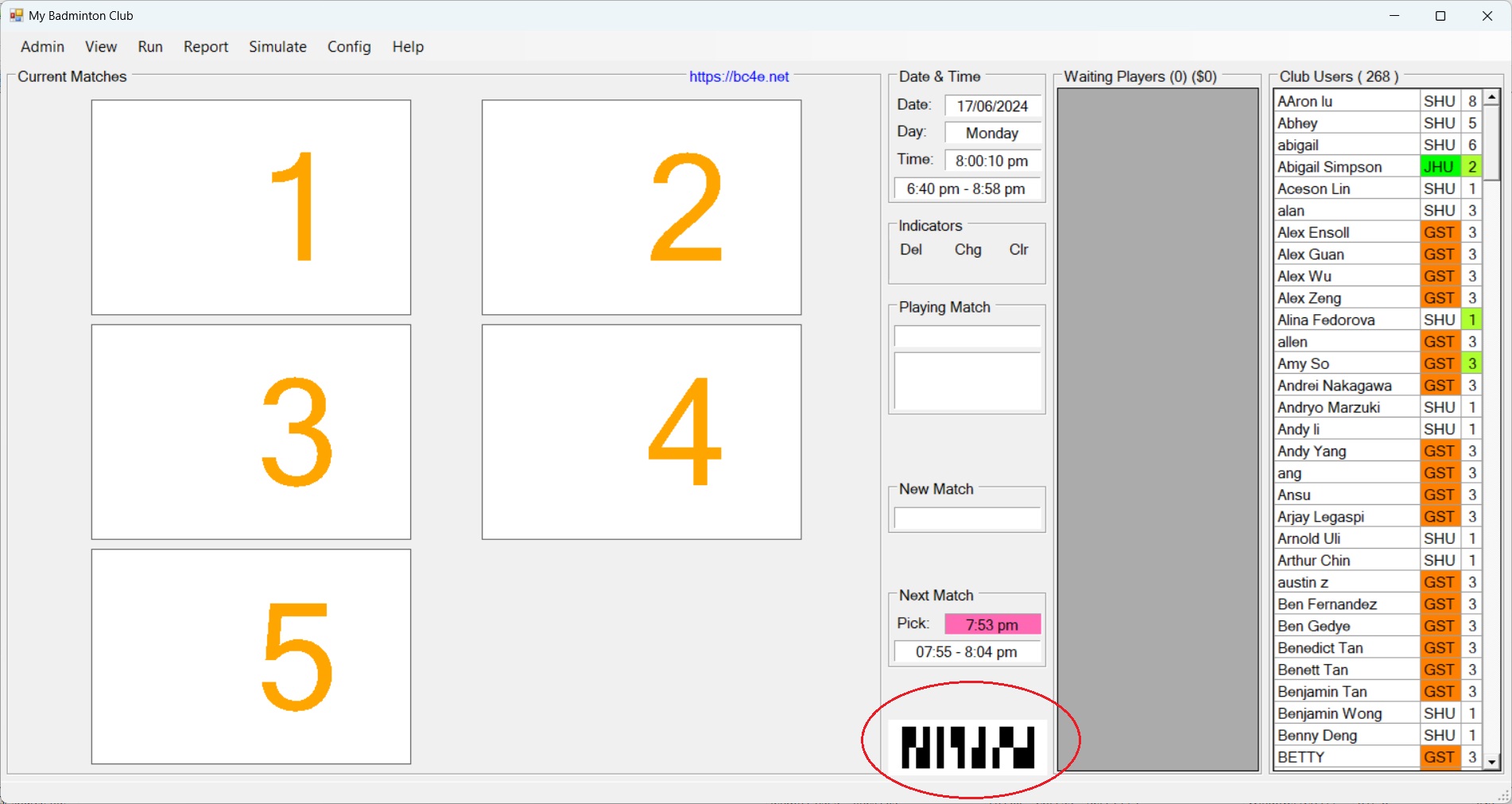
Scan stregkoden vist på BC4E's bærbare computerskærm. Sørg for, at stregkodebilledet er inden for den røde søgeramme
Tryk på knappen "Scan ind". Hvis det lykkes, vises spillersiden med status "Normal". Hvis det mislykkes, viser status "Ingen stregkode fundet"
Bemærkninger:
BC4E-stregkoden repræsenterer den unikke identifikator for BC4E-klubsessionen
Denne scanning etablerer forbindelsen mellem BC4EApp-ID'et og din klubmedlemskonto
Åbn BC4EApp på din mobilenhed. Klik på menulinjen øverst til venstre og vælg en hvilken som helst operation, der er tilgængelig i BC4E-applikationen på den bærbare computer
Du kan vælge operationer som "Forlad", "Tag en pause", "Udeluk" og "Inkluder" under din klubdrift
Bemærkninger:
Hvis du tilmelder dig den forkerte klub, skal du vælge "Forlad" for at forlade den aktuelle klub, derefter "Afslut" og tilmelde dig den rigtige
I BC4EApp kan felter med gul baggrund trykkes på for yderligere handlinger