Eine Datensynchronisationsgruppe für Ihre BC4E erstellen
Ziele:
Verschiedene Laptops, die derselben Sync-Gruppe beitreten, können ihre Vereinsbenutzer in einer gemeinsamen Datenbank zusammenführen
Schritte:
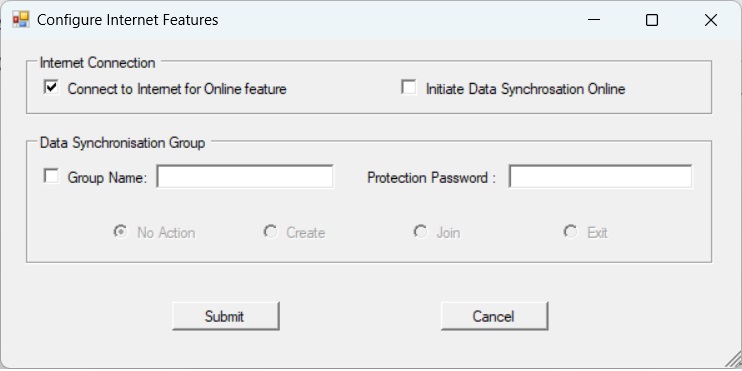
Stellen Sie im Internet-Konfigurationsfenster sicher, dass das Kontrollkästchen "Mit Internet verbinden für Online-Funktionen" aktiviert ist (Voraussetzung für Datensynchronisation)
Im Bereich "Datensynchronisationsgruppe" aktivieren Sie das Kontrollkästchen "Gruppenname" und geben einen Gruppennamen und ein Schutzpasswort ein
Bewahren Sie den Gruppennamen und das Schutzpasswort sicher auf, da andere Laptops sie benötigen, um derselben Gruppe beizutreten
Wählen Sie die Option "Erstellen", um die Gruppe zu erstellen
Klicken Sie auf "Senden", um die Änderungen zu speichern
Hinweise:
Mit einer Datensynchronisationsgruppe werden Vereinsbenutzerdaten von verschiedenen Laptops zusammengeführt und geteilt. Dies ist nützlich für Vereine mit mehreren Standorten
Datensynchronisationsgruppen erleichtern auch die Migration von BC4E-Installationen auf einen neuen Laptop, falls der alte beschädigt ist
Der von einem anderen Laptop erstellten Sync-Gruppe beitreten, um die Vereinsbenutzerdatenbank zu teilen
Schritte:
Stellen Sie im Internet-Konfigurationsfenster sicher, dass das Kontrollkästchen "Mit Internet verbinden für Online-Funktionen" aktiviert ist (Voraussetzung für Datensynchronisation)
Im Bereich "Datensynchronisationsgruppe" aktivieren Sie das Kontrollkästchen "Gruppenname" und geben den bei der Erstellung festgelegten Gruppennamen und das Schutzpasswort ein
Wählen Sie die Option "Beitreten", um der Gruppe beizutreten
Klicken Sie auf "Senden", um die Änderungen zu speichern
Hinweise:
Datensynchronisationsgruppen eignen sich für Vereine mit verschiedenen Standorten an unterschiedlichen Tagen oder Zeiten. Wenn mehrere Standorte gleichzeitig betrieben werden, kann dies zu Problemen führen
Datensynchronisation mit dem Online-Server manuell starten
Ziele:
Inkonsistentes Verhalten beheben, das durch Datenunterschiede zwischen dem Laptop und dem Online-Server verursacht wird
Schritte:
Stellen Sie im Internet-Konfigurationsfenster sicher, dass das Kontrollkästchen "Mit Internet verbinden für Online-Funktionen" aktiviert ist (Voraussetzung für Datensynchronisation)
Aktivieren Sie das Kontrollkästchen "Datensynchronisation online starten"
Klicken Sie auf "Senden", um die Änderungen zu speichern
Hinweise:
Dies synchronisiert die Daten auf dem Online-Server mit den lokalen BC4E-Daten auf dem Laptop. Verwenden Sie dies nur in Ausnahmefällen
Zum ersten Mal von der mobilen App bei BC4E anmelden
Ziele:
Bei BC4E anmelden, um Ihren Vereinsbetrieb aus der Ferne mit der BC4EApp zu verwalten
Die eindeutige ID der BC4EApp mit Ihrem Vereinsbenutzerkonto verknüpfen
Voraussetzung:
BC4E auf dem Laptop muss mit aktivierter Internetfunktion (Online) ausgeführt werden
Schritte:
Öffnen Sie die BC4EApp auf Ihrem mobilen Gerät. Klicken Sie auf die Menüleiste oben links und wählen Sie "Anmelden - Neu"
Die BC4EApp versucht, sich mit ihrer eindeutigen ID anzumelden. Da kein Vereinsbenutzer mit dieser ID verknüpft ist, öffnet sie ein Scan-Fenster
Geben Sie Ihren Benutzernamen genau so ein, wie er in der BC4E-Vereinsbenutzerdatenbank erscheint. Der Benutzer darf keine verknüpfte App-ID haben und muss ein langjähriges Mitglied sein (kostenlos pro Besuch)
Geben Sie einen Namen für den Verein ein (Vereinsakronym). Dies hilft bei der Unterscheidung zwischen Vereinen, wenn Sie Mitglied in mehreren Vereinen sind
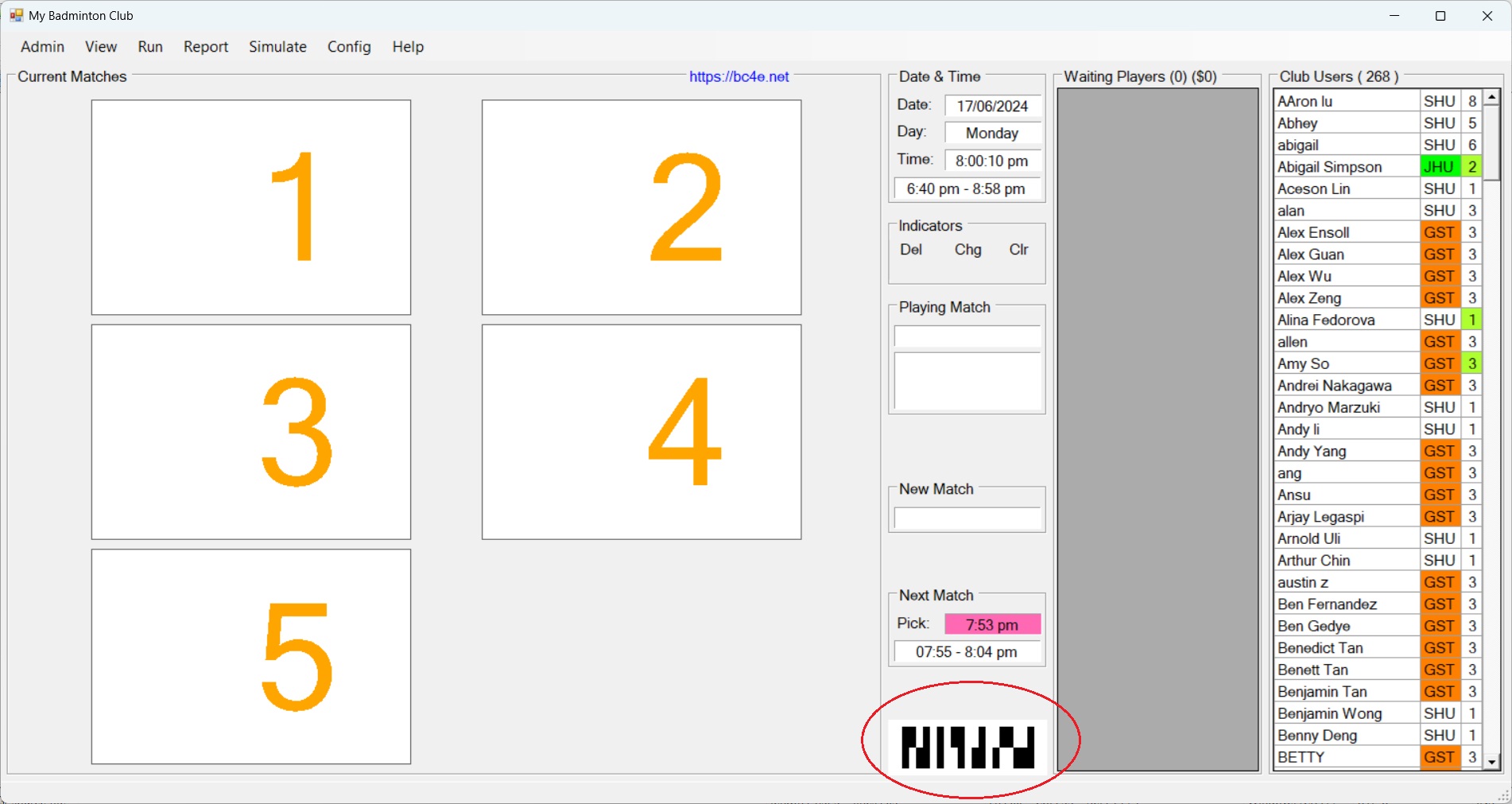
Scannen Sie den auf dem BC4E-Laptop-Bildschirm angezeigten Barcode. Stellen Sie sicher, dass das Barcodebild innerhalb des roten Sucherrahmens liegt
Drücken Sie die Schaltfläche "Einloggen". Bei Erfolg zeigt die Spielerinformationsseite den Status "Normal". Bei Misserfolg zeigt der Status "Kein Barcode gefunden" an
Hinweise:
Der BC4E-Barcode repräsentiert die eindeutige Kennung der BC4E-Vereinssitzung
Dieser Scan stellt die Verbindung zwischen der BC4EApp-ID und Ihrem Vereinsbenutzerkonto her
BC4E auf dem Laptop muss mit aktivierter Internetfunktion (Online) ausgeführt werden
Schritte:
Öffnen Sie die BC4EApp auf Ihrem mobilen Gerät. Klicken Sie auf die Menüleiste oben links und wählen Sie "Anmelden - [VereinsId]"
Drücken Sie die Schaltfläche "Einloggen". Bei Erfolg zeigt die Spielerinformationsseite den Status "Normal". Andernfalls zeigt der Status die Ursache des Fehlers an
Die Hauptseite der BC4EApp zeigt Ihre Informationen an, einschließlich ob Sie ein Spiel haben, die Platznummer und die Spielstartzeit
Hinweise:
Kein erneutes Scannen des Barcodes erforderlich. Sie können sich aus der Ferne anmelden, solange BC4E online ist
Die BC4EApp muss beim Online-BC4E-Verein angemeldet sein
Schritte:
Öffnen Sie die BC4EApp auf Ihrem mobilen Gerät. Klicken Sie auf die Menüleiste oben links und wählen Sie eine beliebige Operation aus, die in der BC4E-Anwendung auf dem Laptop verfügbar ist
Sie können während Ihres Vereinsbetriebs Operationen wie "Verlassen", "Pause nehmen", "Ausschließen" und "Einschließen" wählen
Hinweise:
Wenn Sie sich beim falschen Verein angemeldet haben, wählen Sie "Verlassen", um den aktuellen Verein zu verlassen, dann "Beenden" und melden Sie sich beim richtigen an
In der BC4EApp können Felder mit gelbem Hintergrund für weitere Aktionen angetippt werden